環境構築
構成
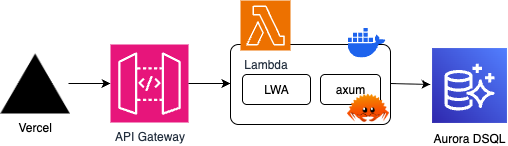
初回構築
Vercel
VercelでGitHubリポジトリをインポート
Root Directory:
apps/webを指定Framework Preset: Next.js(自動検出)
Environment Variables に上記の環境変数を設定
Production: 本番用の値を設定
Preview: プレビュー用の値を設定
Deploy
設定項目 |
値 |
|---|---|
Production Branch |
|
Preview |
|
Root Directory |
|
Framework |
Next.js(自動検出) |
変数名 |
用途 |
Production |
Preview |
|---|---|---|---|
|
バックエンドAPI |
|
|
|
サイトURL |
|
|
|
GTM |
|
(空) |
GitHub App (Webhook)
記事リポジトリへのpushで自動的に記事を更新するためのGitHub App設定。
GitHub Settings → Developer settings → GitHub Apps → New GitHub App
設定値:
GitHub App name:
shuntaka-blog-api(任意)Webhook URL:
https://api-endpoint/webhooks/githubWebhook secret: 任意の文字列を生成して設定(後でSSMに登録)
Permissions:
Repository permissions → Contents: Read-only
Subscribe to events: Push
作成後、App IDを控える
Private keyを生成してダウンロード
Webhook secretを控える(SSM登録用)
AWS
SSM Parameter Storeの登録
GitHub App秘密鍵を登録
export STAGE_NAME=""
aws ssm put-parameter \
  --name "/${STAGE_NAME}/shuntaka/github-app/private-key" \
  --type "SecureString" \
  --value "$(cat path/to/private-key.pem)"
GitHub Webhook Secretを登録(署名検証用)
export STAGE_NAME=""
export WEBHOOK_SECRET=$(openssl rand -hex 32)

aws ssm put-parameter \
  --name "/${STAGE_NAME}/shuntaka/github-webhook/secret" \
  --type "SecureString" \
  --value "${WEBHOOK_SECRET}"

# GitHub App設定画面で同じ値を設定
echo "GitHub Appに設定するSecret: ${WEBHOOK_SECRET}"
Cloudinaryの設定(OGP画像生成用)
Cloudinaryでアカウント作成
Dashboard から Cloud name, API Key, API Secret を取得
SSM Parameter Storeに登録
export STAGE_NAME=""
aws ssm put-parameter \
  --name "/${STAGE_NAME}/shuntaka/cloudinary/api-secret" \
  --type "SecureString" \
  --value "your-api-secret"
OIDCプロバイダーの作成。アカウントに1つのみ作成(初回のみ)。
export STAGE_NAME=""
# stageNameはこのスタックでは使用しないが、getConfig()の実行に必要
bunx dotenv -- cdk deploy \
  -c stageName=${STAGE_NAME} \
  st-oidc-provider \
  --require-approval never
GitHub Actions用のデプロイロールの作成
export STAGE_NAME=""
bunx dotenv -- cdk deploy \
  -c stageName=${STAGE_NAME} \
  ${STAGE_NAME:0:1}-st-deploy-role \
  --require-approval never
ホストゾーンの作成
export STAGE_NAME=""
export CDK_DEFAULT_ACCOUNT=$(aws sts get-caller-identity --query "Account" --output text)
bunx dotenv -- cdk deploy \
  -c stageName=${STAGE_NAME} \
  ${STAGE_NAME:0:1}-st-global-dns \
  --require-approval never
Route53にNSレコードを登録
AWSのRoute53からホストゾーンのNSレコードを確認し、ムームードメインのコンソール画面のNSレコードを変更
証明書の作成
export STAGE_NAME=""
bunx dotenv -- cdk deploy \
  -c stageName=${STAGE_NAME} \
  ${STAGE_NAME:0:1}-st-tokyo-cert \
  --require-approval never

# デプロイ中にAWSコンソール ap-northeast-1 リージョンのACMで、*.shuntaka.techドメインのDNS検証レコードをRoute53に追加
GitHub ActionsにEnvironmentを登録
ghコマンドで環境変数を設定(実際のシークレットはSSM Parameter Storeに格納):
Note: Webフロントエンド(Next.js)の環境変数はVercelダッシュボードで設定します。Vercelセクションを参照してください。
# 設定値(環境に応じて変更)
export STAGE_NAME=""
export AWS_ACCOUNT_ID=$(aws sts get-caller-identity --query "Account" --output text)
export GH_APP_ID=123456
export CLOUDINARY_CLOUD_NAME=your-cloud-name
export CLOUDINARY_API_KEY=123456789012345

# GitHub Environmentの作成(初回のみ)
gh api --method PUT repos/shuntaka9576/shuntaka-dev/environments/${STAGE_NAME}

# GitHub Actions 用(CDKデプロイで使用)
gh secret set AWS_ACCOUNT_ID --env ${STAGE_NAME} --body "${AWS_ACCOUNT_ID}"

# Lambda 環境変数用(CDK経由でLambdaに設定)
gh secret set GH_APP_ID --env ${STAGE_NAME} --body "${GH_APP_ID}"
gh variable set GH_APP_SECRET_PEM_KEY_NAME --env ${STAGE_NAME} --body "/${STAGE_NAME}/shuntaka/github-app/private-key"
gh variable set GH_WEBHOOK_SECRET_KEY_NAME --env ${STAGE_NAME} --body "/${STAGE_NAME}/shuntaka/github-webhook/secret"
gh secret set CLOUDINARY_CLOUD_NAME --env ${STAGE_NAME} --body "${CLOUDINARY_CLOUD_NAME}"
gh secret set CLOUDINARY_API_KEY --env ${STAGE_NAME} --body "${CLOUDINARY_API_KEY}"
gh variable set CLOUDINARY_API_SECRET_KEY_NAME --env ${STAGE_NAME} --body "/${STAGE_NAME}/shuntaka/cloudinary/api-secret"
usersテーブルにinstallation_idを登録。GitHub Appをリポジトリにインストール後、installation_idを確認して登録。
-- installation_idの確認方法:
-- GitHub App設定画面 → Install App → インストール済みリポジトリをクリック
-- URLの末尾の数字がinstallation_id (例: /installations/12345678)

UPDATE app.users
SET github_installation_id = 12345678
WHERE name = 'shuntaka';
メインスタックのデプロイ
export STAGE_NAME=""
bunx dotenv -- cdk deploy \
  -c stageName=${STAGE_NAME} \
  ${STAGE_NAME:0:1}-st-main \
  --require-approval never
完了したら、VercelとRoute53にAレコードの紐付けをしてください。
DBマイグレーション
export STAGE_NAME=""
cd tools/dsql-cli

export DSQL_CLUSTER_ENDPOINT=$(aws ssm get-parameter \
  --name "/${STAGE_NAME}/shuntaka/dsql/cluster-endpoint" \
  --query "Parameter.Value" --output text)
bun run convert --input ../../.legacy/dynamo/backup_prd-Article_20251229-083009.jsonl

# 既存のデータを削除する場合
# bun run drop --endpoint postgresql://postgres:postgres@localhost:5433/postgres
bun run migrate --endpoint $DSQL_CLUSTER_ENDPOINT
GitHub App (Utils)
Renovate のワークフロー(renovate-apm-update.yaml / renovate-cargo-update.yaml)が lockfile 同期コミットを push した際、後続のチェック(CI / zizmor)が再トリガーされるよう、GITHUB_TOKEN ではなく App トークンで push するための GitHub App。
GitHub Settings → Developer settings → GitHub Apps → New GitHub App
設定値:
GitHub App name:
shuntaka-dev-utils(任意)Webhook: Active のチェックを外す
Repository permissions → Contents: Read and write
作成後、App ID を控える
Private key を生成してダウンロード
shuntaka9576/shuntaka-devにインストール
リポジトリの Variables / Secrets に登録。
gh variable set SHUNTAKA_DEV_UTILS_APP_ID --body "<App ID>"
gh secret set SHUNTAKA_DEV_UTILS_PRIVATE_KEY < path/to/private-key.pem
ライブラリ更新
依存関係の自動アップデートPRを作成するためのRenovateを利用。以下の設定で導入が可能。
https://github.com/apps/renovate にアクセス
「Install」をクリック
対象リポジトリ(shuntaka9576/shuntaka-dev)を選択してインストール
リポジトリルートの
renovate.jsonが自動で読み込まれる
GitHub Actions
zizmorをGitHub Code Scanningに連携し、GitHub Actionsのセキュリティリスクに対する静的解析を行っている。こちらの手順で導入。gh-infra側にも設定あり。
開発
開発サーバーの起動
# 依存関係のインストール
bun install

# PostgreSQL起動(全worktreeで共有)
docker compose up -d postgres

# DBマイグレーション(初回のみ)
cd tools/dsql-cli
bun run migrate --endpoint postgresql://postgres:postgres@localhost:5433/postgres
cd ../..

# AWS資格情報の取得が必要
aws-vault exec <プロファイル名>

# dev server起動(Next.js + Rust API + Sphinx)
bun run dev
Agents SKillsの設定
microsoft/apm で管理。AIコーディングエージェントはClaude Codeを利用するものとする。
初回セットアップ(macOS)
brew install apm
apm install -t claude
取り込み(依存追加・clone 直後・lockfile 更新後)
apm install -t claude
追加
apm install <owner>/<repo>/skills/<path>/<name> -t claude
更新(upstream の最新を取り込み、lockfile を更新)
apm install --update -t claude
削除
apm uninstall <package> -t claude
完全リセット(apm.yml のパス書き換えが反映されないときに使う。apm は apm_modules/ をローカル展開先として保持し、ここに旧構造のスナップショットが残っていると新パスを書いても (cached) 表示でそのまま再利用されるため、apm_modules と lockfile を消してから入れ直す)
rm -rf apm_modules apm.lock.yaml
apm install -t claude
新しい apm.lock.yaml の virtual_path が apm.yml と同じパスになっていることを確認する。
grep virtual_path apm.lock.yaml
Renovate APM Update PR のマージ前は zizmor を手動トリガーする。renovate-apm-update.yaml の lockfile 同期コミットが [skip ci] 付きで push されるため、最新コミットの zizmor が走らずブランチ保護でブロックされる(背景は docs/source/survey/2026-05-27-renovate-apm-update-ci-loop.md)。
gh workflow run zizmor.yaml --ref <PRブランチ名>
GitHub設定変更作業
babarot/gh-infraでリポジトリ設定(visibility, labels, features, merge_strategy, security, rulesets, actions)を .github/infra.yaml で宣言的に管理。CI連携はせず手動運用。
差分確認
gh infra plan .github/infra.yaml
適用
gh infra apply .github/infra.yaml --auto-approve
GitHub の現状をマニフェストに再取り込み
gh infra import shuntaka9576/shuntaka-dev > .github/infra.yaml
シークレット漏洩対策
Claude Code 経由のシークレット漏洩を .claude/settings.json の env scrub と UserPromptSubmit hook、lefthook.yaml の pre-commit (secretlint + gitleaks)、PreToolUse Bash hook (block-noverify.ts) による --no-verify バイパス拒否の4層で防ぐ。設計の詳細は CLAUDE.md の Security セクション参照。
gitleaks のバイナリインストール(初回のみ)。
brew install gitleaks
bare clone環境でworktree開発をする場合(任意)
本リポジトリはbare clone + git worktree構成で管理している。worktreeの管理にはWorktrunkを使用する。
shuntaka-dev/          # bare clone
├── .bare/             # git bare repository
├── .envrc             # 共通環境変数(秘匿情報等)
├── preview/           # メインworktree(previewブランチ)
├── feature-foo/       # 作業worktree(wt switchで自動作成)
└── fix-bar/           # 作業worktree
bare clone環境ではcore.hooksPathが不正なパスを指している場合がある。lefthookがworktreeで動作しない場合は以下を実行する(リポジトリに対して一度だけ)。
git config --local --unset core.hooksPath
previewワークツリーの環境変数は、previewはWorktrunkのpre-startフックの対象外のため、初回のみ手動で.env.localと.envrcを作成する。
cat > .env.local <<'EOF'
WEB_PORT=3000
API_PORT=8080
NEXT_PUBLIC_SITE_URL=http://localhost:3000
NEXT_PUBLIC_API_URL=http://localhost:8080
PORT=8080
DOCS_PORT=8000
EOF

cat > .envrc <<'EOF'
source_up
dotenv .env.local
EOF
direnv allow .
ポートマッピングに関して、複数worktreeのdev serverを同時に起動できるよう、worktreeごとにポートが自動割り当てされる。.config/wt.tomlのpre-startフックにより、wt switch --create時に.env.localと.envrcが自動生成される。
変数 |
内容 |
preview(既定) |
|---|---|---|
|
Next.js devサーバーポート |
3000 |
|
Rust APIポート |
8080 |
|
Sphinxドキュメントポート |
8000 |
|
フロントエンドURL |
|
|
API URL |
|
新規worktreeではブランチ名から10000-19999の範囲でポートが決定的に生成される。同じブランチ名なら常に同じポートになる。
ブランチ作業は、wt switch --createで新しいworktreeを作成する。pre-startフックにより.env.local(ポート設定)、.envrc、依存関係のインストールが自動で行われる。
# worktree作成&切り替え
wt switch --create feature/new-thing

# dev server起動
bun run dev
初回のみフック承認が求められるのでyで承認する。承認は~/.config/worktrunk/approvals.tomlに保存され、次回以降は自動実行される。
▲ shuntaka-dev needs approval to execute 4 commands:
○ pre-start env: ...
○ pre-start envrc: ...
○ pre-start copy: ...
○ pre-start install: ...

❯ Allow and remember? [y/N] y
その他の操作。
# 既存worktreeに切り替え
wt switch preview

# worktree一覧(URLも表示)
wt list

# worktreeの削除
wt remove feature/new-thing

# previewブランチへマージ&削除
wt merge
運用コマンド
psql接続(DSQL)
SSMからエンドポイントを取得してDSQLに接続する方法。
export STAGE_NAME=""

# SSMからDSQLエンドポイントを取得
HOST=$(aws ssm get-parameter \
  --name "/${STAGE_NAME}/shuntaka/dsql/cluster-endpoint" \
  --query "Parameter.Value" --output text)

# 認証トークンを生成
TOKEN=$(aws dsql generate-db-connect-admin-auth-token \
  --hostname "$HOST" \
  --region ap-northeast-1)

# psqlで接続(トークンをパスワードとして使用)
PGPASSWORD="$TOKEN" psql \
  --dbname postgres \
  --username admin \
  --host "$HOST" \
  --port 5432
dsql-cli
PostgreSQLを起動
# ルートディレクトリで
docker compose up -d postgres
マイグレーション実行
cd tools/dsql-cli
# ローカル
bun run migrate --endpoint postgresql://postgres:postgres@localhost:5433/postgres

# DSQL
export STAGE_NAME=""
export DSQL_CLUSTER_ENDPOINT=$(aws ssm get-parameter \
  --name "/${STAGE_NAME}/shuntaka/dsql/cluster-endpoint" \
  --query "Parameter.Value" --output text)
bun run migrate --endpoint $DSQL_CLUSTER_ENDPOINT
スキーマ削除
cd tools/dsql-cli
# ローカル
bun run drop --endpoint postgresql://postgres:postgres@localhost:5433/postgres

# DSQL
bun run drop --endpoint $DSQL_CLUSTER_ENDPOINT
DynamoDB→DSQLデータ変換
cd tools/dsql-cli

# 本番データを変換(99_seed_data.sqlを生成)
bun run convert --input ../../.legacy/dynamo/backup_prd-Article_20251229-083009.jsonl

# ローカルDBに投入
bun run drop --endpoint postgresql://postgres:postgres@localhost:5433/postgres
bun run migrate --endpoint postgresql://postgres:postgres@localhost:5433/postgres

# DSQLに投入
bun run drop --endpoint $DSQL_CLUSTER_ENDPOINT
bun run migrate --endpoint $DSQL_CLUSTER_ENDPOINT